


鲲鹏

信创环境下部署 INFINI Gateway:为 Easysearch 构建高性能安全入口
Easysearch • INFINI Labs 小助手 发表了文章 • 0 个评论 • 12347 次浏览 • 2026-06-11 17:17
引言
上一篇文章里,我们已经完成了 Easysearch 在信创环境下的部署。搜索服务能跑起来只是第一步,要让它真正用于生产,还需要补上“入口治理”这一环。
例如,下面这些问题在生产环境中非常常见:
- 如何防止某个应用或用户发出超大查询请求,把 Easysearch 集群拖垮?
- 如果 Easysearch 某个节点突然宕机,请求能不能自动切换到健康节点,让业务无感知?
- 如何知道每天有多少次查询、哪些查询慢、哪些请求不合法,有没有办法对请求进行审计?
这些正是 INFINI Gateway(极限网关) 擅长解决的问题。本文延续“小白友好”风格,带你完成 Gateway 的安装与验证,为 Easysearch 增加一层高性能、安全、可观测的入口防护。

一、INFINI Gateway 是什么?和 Easysearch 是什么关系?
如果把 Easysearch 比作大型图书馆,那么 INFINI Gateway 就像门口的 “前台总台”。过去读者(应用程序)直接进入书库检索;现在所有请求先经过前台,再转发到书库。这样做的好处很直接:可以缓存热门请求,减少后端压力;可以限制流量,避免集群被突发请求冲垮;还可以记录访问日志,方便审计与分析。
从技术层面讲,INFINI Gateway 的定位如下:
- 高性能数据网关:面向搜索场景设计,请求先在网关完成处理,再转发到后端 Easysearch 集群。
- 代理 + 增强:位于客户端与 Easysearch 之间,可在转发链路中叠加限流、缓存加速、请求审计、结果改写等能力。
- 兼容原生 API:对外接口兼容 Elasticsearch / Easysearch 原生 API,应用只需把连接地址从直连 Easysearch 改为指向网关,无需改业务代码。
- 轻量易部署:基于 Golang 开发,安装包约 10MB,无额外外部依赖。
- 信创兼容认证:已通过华为鲲鹏 Kunpeng 920 兼容性认证,并获得 KUNPENG COMPATIBLE 证书。
整个系列的组件关系如下:
应用程序 → INFINI Gateway(流量入口) → Easysearch(数据存储与检索)
有了 Gateway,你就可以更放心地将搜索服务开放给更多应用和用户,而不必过度担心安全与性能失控问题。
二、部署前置条件
1. 信创环境
- CPU :鲲鹏 Kunpeng-920、aarch64
- 操作系统:统信服务器操作系统A版 V20
2. 确保 Easysearch 已正常运行
Gateway 本身不存储数据,核心职责是代理与增强 Easysearch。因此部署前请先确认 Easysearch 已启动,并且网络可达:
curl -ku admin:你的密码 https://localhost:9200三、部署步骤
步骤 1:下载 INFINI Gateway
下面脚本会自动下载对应平台的 Gateway 最新版本,并解压到 /opt/gateway:
# 一键下载并安装到 /opt/gateway
curl -sSL http://get.infini.cloud | bash -s -- -p gateway -d /opt/gateway
步骤 2:编写 Gateway 配置文件
Gateway 启动依赖 YAML 配置文件,用来声明监听端口、后端 Easysearch 地址和认证信息。进入安装目录后,找到 gateway.yml 并按实际环境修改:
# 按实际情况填写可访问的 Easysearch 地址
LOGGING_ES_ENDPOINT:https://localhost:9200/

LOGGING_ES_USER:admin

LOGGING_ES_PASS:"你的 Easysearch 密码"

# 按实际情况填写可访问的 Easysearch 地址
PROD_ES_ENDPOINT:https://localhost:9200/

PROD_ES_USER:admin

PROD_ES_PASS:"你的 Easysearch 密码"

# 按需设置 Gateway 对外监听端口
GW_BINDING:"0.0.0.0:8000"
步骤 3:启动 Gateway
进入 Gateway 安装目录,执行下面命令启动程序:
# 进入安装目录
cd /opt/gateway

# 运行程序(gateway-linux-arm64 为可执行文件名)
./gateway-linux-arm64

程序启动后,即可通过配置端口访问 Easysearch 服务。

在前台运行模式下,如需停止 Gateway,按 Ctrl+C 即可。

如果希望将 Gateway 作为后台服务运行,可执行:
# 命令中的 gateway-linux-arm64 为可执行文件名
./gateway-linux-arm64 -service install && ./gateway-linux-arm64 -service start
如需卸载服务,执行以下命令:
./gateway-linux-arm64 -service stop

./gateway-linux-arm64 -service uninstall
步骤 4:验证 Gateway 是否正常工作
通过 Gateway 间接访问 Easysearch,确认转发通路正常:
# 通过 Gateway(8000 端口)访问 Easysearch
curl http://0.0.0.0:8000

# 对比直连 Easysearch 的结果
curl -ku admin:你的密码 https://localhost:9200
两条命令返回的 JSON 结果应基本一致。若都能正常响应,说明 Gateway 已成功接管 Easysearch 的访问入口。
如果你的生产环境需要将搜索服务开放给大量应用和用户,建议将 Gateway 纳入标准部署方案。借助 Gateway,你可以更好地保护后端 Easysearch 集群,并获得限流限速、缓存加速、安全防护、审计日志等增强能力,让整体架构更健壮、更安全、更可观测。
如果在部署过程中遇到问题,欢迎查阅官方文档。祝你部署顺利!
作者:小袁
原文:https://infinilabs.cn/blog/2026/gateway-install-at-xc-platform/
国产统信 UOS 部署 Coco Server 全指南:从零搭建企业级 AI 搜索服务端
Easysearch • INFINI Labs 小助手 发表了文章 • 0 个评论 • 10462 次浏览 • 2026-06-09 14:19
一、引言
在上一篇文章《从零到跑起来:Easysearch 信创环境安装全流程》中,我们成功在信创平台上安装并运行起了 Easysearch。但 Easysearch 是一个底层搜索引擎,直接操作有一定门槛。如果我们想让团队里的每个人都能方便地“搜文件、聊文档、问知识”,就需要一个更贴近日常使用、又能把 AI 能力融入进来的上层应用——这就是 Coco AI 。
本文将继续手把手带你从零开始,在国产统信 UOS 服务器操作系统上部署 Coco Server,并与已安装的 Easysearch 进行对接。全文依然零基础可读,跟着步骤一步步来即可。
二、Coco Server 是什么?它和 Easysearch 什么关系?
先对我们的产品进行一个简单的介绍:
- Easysearch 是底层引擎,负责存储和检索数据,像汽车的发动机和底盘;
- Coco Server 是基于 Easysearch 之上的服务端应用程序,提供 Web 管理界面、统一搜索、AI 聊天、知识库管理等高级功能,类似车身和智能驾驶系统;
- Coco AI 桌面客户端则是连接 Coco Server 的终端软件,安装在个人电脑上使用。
而在本文中部署的 Coco Server,是整个 Coco AI 体系的“大脑”:
- 它负责连接各类数据源(飞书、语雀、GitHub、本地文件等);
- 它管理大模型提供商(Deepseek、通义千问、OpenAI 等);
- 它提供 Web 管理后台,让管理员可以可视化地完成所有配置。
部署完成之后,团队成员只需通过客户端或浏览器,就能享受统一搜索与 AI 智能问答带来的便利。Coco AI 的整体架构图如下:

三、部署前置条件
1. 进行服务器相关优化
#内核参数优化
cat << SETTINGS | sudo tee /etc/sysctl.d/70-infini.conf
fs.file-max = 10485760
fs.nr_open = 10485760
vm.max_map_count = 262145

net.core.somaxconn = 65535
net.core.netdev_max_backlog = 65535
net.core.rmem_default = 262144
net.core.wmem_default = 262144
net.core.rmem_max = 4194304
net.core.wmem_max = 4194304

net.ipv4.ip_forward = 1
net.ipv4.ip_nonlocal_bind = 1
net.ipv4.ip_local_port_range = 1024 65535
net.ipv4.conf.default.accept_redirects = 0
net.ipv4.conf.default.rp_filter = 1
net.ipv4.conf.all.accept_redirects = 0
net.ipv4.conf.all.send_redirects = 0
net.ipv4.tcp_tw_reuse = 1
net.ipv4.tcp_tw_recycle = 1
net.ipv4.tcp_max_tw_buckets = 300000
net.ipv4.tcp_timestamps = 1
net.ipv4.tcp_syncookies = 1
net.ipv4.tcp_max_syn_backlog = 65535
net.ipv4.tcp_synack_retries = 0
net.ipv4.tcp_keepalive_intvl = 30
net.ipv4.tcp_keepalive_time = 900
net.ipv4.tcp_keepalive_probes = 3
net.ipv4.tcp_fin_timeout = 10
net.ipv4.tcp_max_orphans = 131072
net.ipv4.tcp_rmem = 4096 4096 16777216
net.ipv4.tcp_wmem = 4096 4096 16777216
net.ipv4.tcp_mem = 786432 3145728 4194304
SETTINGS

sysctl -p /etc/sysctl.d/70-infini.conf
2. 环境前提:Easysearch 已经运行好
Coco Server 运行强依赖 Easysearch,所以在继续之前,请确保你的信创服务器上已经安装并成功启动了 Easysearch。如果不确定,可以执行下面的命令验证:
curl -k -u admin:你的密码 https://localhost:9200运行命令后,看到正常的 JSON 响应即可。
如果还没有安装,可以参考上一篇文章《从零到跑起来:Easysearch 信创环境安装全流程》先行完成。
3. 信创平台信息确认
和 Easysearch 一样,你需要明确当前服务器的 CPU 架构和操作系统版本。在终端执行:
# 查看 CPU 架构
uname -m

# 查看操作系统信息
cat /etc/os-release
根据输出,确认 CPU 架构和操作系统,后续下载时选择对应版本。
部署环境如下表中所示:
4. 软件环境
| 名称 | 版本 | 备注 |
|---|---|---|
| Coco AI 智能搜索软件 | V1.0.0 | Coco Server |
| 统信服务器操作系统 A 版 | V20 | |
| Easysearch 搜索型数据库 | V2.2.0 | 用于 Coco 数据存储 |
| 360安全浏览器 | V13 |
5. Coco AI 大语言模型 推荐配置
| 模型名称 | 上下文长度 | 最大输出长度 | 描述 |
|---|---|---|---|
| deepseek-r1 | 128K | 16K | 数学、代码、自然语言推理等任务上,性能较高,能力较强 |
| qwen3-max | 256K | 32K | 配场景复杂的智能体需求 |
| tongyi-intent-detect-v3 | 8K | 8K | 用于意图识别和槽位填充,负责对话系统中的基础任务 |
5. 网络端口配置
| 服务名 | 端口 | 配置文件 | 说明 |
|---|---|---|---|
| Coco Server | 9000(默认) | coco.yml | |
| INFINI Easysearch | 9200(默认) | config/easysearch.yml | 默认仅监控 127.0.0.0,可通过配置 network.host: 0.0.0.0 调整 |
| 9300(默认) | config/easysearch.yml |
四、部署步骤
步骤 1:下载 Coco Server
# 调整为 Coco 实际要安装的路径
cd /opt

#下载Coco v1.0.0压缩包
curl -O https://release.infinilabs.com/.testing/coco-1.0.0.zip

#解压到当前文件夹
unzip coco-1.0.0.zip

#选择对应的版本解压tar.gz文件
tar -xzf coco-1.0.0-2002-linux-arm64.tar.gz
#解压后在对应文件夹下得到可执行程序coco-linux-arm64(arm64版本)和配置文件coco.yml
步骤 2:配置 Easysearch 连接信息
Coco Server 需要得到 Easysearch 的地址和登录凭证才能进行工作。
在 安装路径的目录下,找到配置文件 进行配置,比如监听的端口地址 WEB_BINDING, 将 Easysearch 的服务地址环境变量 ES_ENDPOINT 和用户名 ES_USERNAME 设置为实际的,参考如下:
env:
  # 调整为实际可以访问的 Easysearch 访问地址
  ES_ENDPOINT: https://localhost:9200

  # 调整为实际可以访问的 Easysearch 的用户
  ES_USERNAME: admin

  # 使用 keystore 存储的密码
  ES_PASSWORD: $[[keystore.ES_PASSWORD]]

  # Coco Server 对外提供服务的端口(默认9000端口)
  WEB_BINDING: 0.0.0.0:9000
步骤 3:使用keystore对密码进行加密处理
Easysearch 的服务密码通过 Keystore 进行加密存放,避免明文存放到配置文件,减少数据泄露风险
# 调整为 Coco 实际安装路径进行配置
cd /opt

# 创建 coco 软链接,可不区分 amd64/arm64 平台进行操作
ln -s coco-linux-`arch | grep -q "x86_64" && echo "amd64" || echo "arm64"` coco

# 根据之前拿到的 Easysearch 密码进行初始化 ES_PASSWORD 变量
ES_PASSWORD=xxx

# 将 ES_PASSWORD 变量的值存储到 keystore(./coco-linux-arm64替换为对应版本名,下同)
echo "$ES_PASSWORD" | ./coco-linux-arm64 keystore add --stdin ES_PASSWORD

# 检查 keystore 存储列表,确认 ES_PASSWORD 添加成功
./coco-linux-arm64 keystore list
步骤 4:启动服务
以上配置完成后,设置 Coco Server 以服务方式启动
#安装系统服务(./coco-linux-arm64替换为对应版本名,下同)
./coco-linux-arm64 -service install

#启动服务
./coco-linux-arm64 -service start
步骤 5:初始化设置
服务启动后,在信创服务器的桌面环境下,打开浏览器,访问 UI 界面:
http://localhost:9000/#/\_guide/
你将看到 Coco Server 的 Web 引导界面。因为是首次访问,所以需要创建管理员账号,按页面引导填写即可。

创建完管理员账户后,下一步
设置一个模型提供商,Coco Server 支持:
- Deepseek
- Ollama
- 任何和 OpenAI 格式兼容的模型提供商
如果设置的模型是推理模型,需要打开“推理模式”。我们推荐使用参数较大的模型,来获得更好的使用体验。同时请注意:Endpoint 地址的配置要准确。

Coco Server 默认配置了一些小助手,建议在初始化向导的时候直接配置一个可用的模型,这样进入系统之后就可以直接使用,避免一个个的手动配置。
向导设置完成后,就会跳转到登录页面,输入刚才创建的账户和密码,就可以进行登录了,如下图:

管理员首次登录之后的第一件事是确认服务器的地址是否正确,如果 Coco server 前面增加了负载均衡或者配置了域名,需要在这里设置一下正确的 Coco Server 对外服务地址,如下图:

五、总结
到这里,你已经完成了 Coco Server 在信创平台上的部署与初始化。我们回顾一下整个部署流程:
- 确认环境 — Easysearch 已部署成功,并明确 CPU 架构;
- 下载安装 — 下载 Coco Server 的压缩包进行解压;
- 配置连接 — 编辑
coco.yml,填入 Easysearch 端点和密码; - 启动服务 — 将 Coco Server 以服务方式启动;
- 初始化 — 浏览器打开 http://localhost:9000/#/\_guide/ 进行管理员账户的创建; 添加大模型、连接数据源、创建助手。
Coco Server 部署完成后,你就拥有了一个完全私有化、自主可控的企业级统一搜索与 AI 智能助手服务端。下一步可以安装 Coco AI 桌面客户端,让团队成员真正体验“一个搜索框搜遍全公司”的高效便捷。
如果在部署过程中遇到任何困难,欢迎查阅官方文档,祝你部署顺利!
Easysearch 信创环境安装实践
Easysearch • INFINI Labs 小助手 发表了文章 • 0 个评论 • 11674 次浏览 • 2026-06-05 18:10
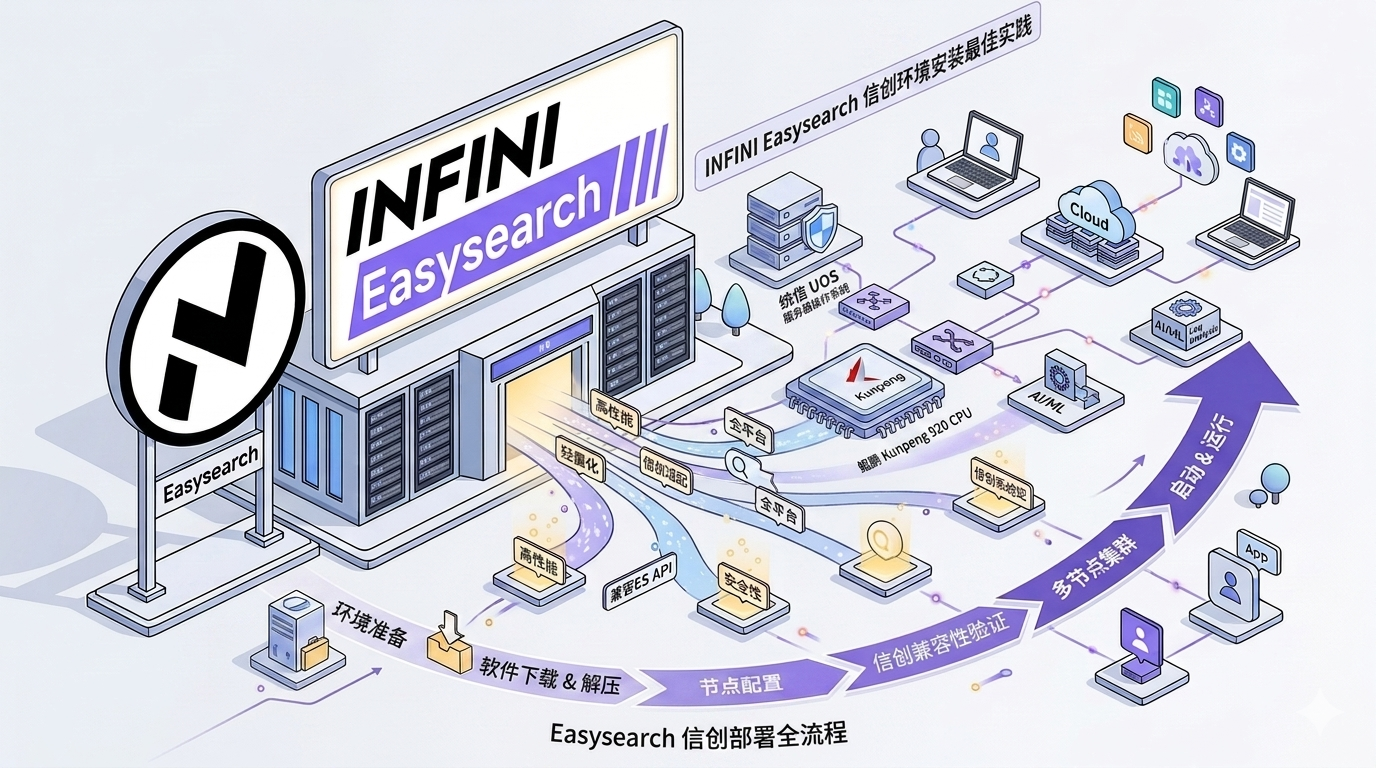
一、Easysearch 介绍
在动手安装之前,我们先花一点时间了解这个工具。 INFINI Easysearch (以下简称 Easysearch)是由极限科技(INFINI Labs)自主研发的一款分布式 AI 搜索型数据库。用通俗的话讲,它是一个“超级搜索引擎”,能帮你在海量数据中快速查找信息,支持结构化和非结构化的数据检索、全文检索、向量检索、空间地理位置信息检索、组合查询、多语种支持、语义分析和聚合分析等多种功能,被广泛应用于企业搜索、日志分析、知识库管理等场景。它的安装包仅50MB,非常轻量。
Easysearch 的“自主可控”特性十分突出:
- 完全国产化:已适配龙芯、鲲鹏、飞腾、海光、兆芯、申威等主流国产 CPU;
- 全面兼容国产操作系统:支持银河麒麟、统信 UOS、中标麒麟等国产操作系统;
- 国密算法支持:全量支持 SM2/SM3/SM4 国密算法,满足等保三级及信创合规要求;
- ES生态兼容:完全兼容 Elasticsearch 的 API 接口,可无缝平替。

二、安装前需知
1.你的信创平台属于哪种?
信创平台的组合通常是“国产 CPU + 国产操作系统”,你需要确认你的环境属于哪种:
| 国产CPU | 架构 | 常见搭配操作系统 |
|---|---|---|
| 鲲鹏(Kunpeng) | ARM64 | 银河麒麟V10、统信UOS |
| 飞腾(Phytium) | ARM64 | 银河麒麟V10、统信UOS |
| 海光(Hygon) | x86 | 统信UOS、银河麒麟V10 |
| 龙芯(Loongson) | LoongArch | 银河麒麟V10、统信UOS |
| 兆芯(Zhaoxin) | x86 | 银河麒麟V10、统信UOS |
| 申威(Sunway) | SW64 | 统信UOS |
不确定的话,可以在终端执行以下命令查看:
#查看操作系统信息
cat /etc/os-release

#查看CPU架构
uname -m
2.在线部署or离线部署?
Easysearch 提供了两种安装方式:
联网环境:如果服务器能正常访问外网,推荐使用一键安装部署,简单快速;
离线环境:如果服务器在内网、无法访问外网(常见信创环境),则下载 Bundle 包进行离线部署。
在这篇文章中所使用的是在线部署方式。
三、安装环境简介
以统信 UOS 信创平台为例,以下表中为本机采用的安装环境
1.硬件信息
| 硬件 | 信息 |
|---|---|
| 处理器 | 架构:aarch64 型号:Kunpeng-920 |
| 内存 | 容量:8G 类型:RAM |
| 硬盘 | 类型:QEMU HARDDISK 容量:100G |
2.软件环境
| 名称 | 版本 |
|---|---|
| 统信服务器操作系统A版 | V20 |
| Easysearch 搜索型数据库 | V2.2.0 |
| 360安全浏览器 | V13 |
3.网络端口设置
| 服务名 | 端口 | 配置文件 | 说明 |
|---|---|---|---|
| INFINI Easysearch | 9200(默认) | config/easysearch.yml | 默认仅监控 127.0.0.0,可通过配置 network.host: 0.0.0.0 调整 |
| 9300(默认) | config/easysearch.yml |
四、部署流程
具体细节详见部署手册
步骤1:系统初始化
安装前需要完成两项系统准备工作:调整内核参数和创建专用用户。无论在线还是离线安装,这两步都必须先做好,并且需要使用 root 账户或 sudo 权限执行。
# 1. 调整内核参数(vm.max_map_count,Easysearch 运行的必要条件)
echo "vm.max_map_count=262144" >> /etc/sysctl.conf && sysctl -p

# 2. 创建 Easysearch 专用用户组和用户
groupadd -r easysearch && useradd -r -g easysearch -d /home/easysearch -s /sbin/nologin -c "Easysearch Service Account" easysearch
步骤2:安装 Easysearch
如果服务器能正常访问外网,直接使用官方一键安装脚本:
# 创建数据安装目录
mkdir -p /opt/easysearch

# 下载最新版本并安装
curl -sSL http://get.infini.cloud | bash -s -- -p easysearch -d /opt/easysearch
脚本会自动检测系统架构( ARM64 还是 x86 ),并下载对应的安装包。

步骤3:初始化并启动 Easysearch
# 进入 Easysearch 目录
cd /opt/easysearch

# 初始化 Easysearch (初始化过程中,日志将输出管理员访问密码,请妥善保存)
bin/initialize.sh -s

# 调整目录权限
chown -R easysearch:easysearch /opt/easysearch

# 启动 Easysearch
runuser -u easysearch -- /opt/easysearch/bin/easysearch -d -p /opt/easysearch/easysearch.pid
步骤4:验证服务运行
启动后,可以使用 curl 命令快速测试服务是否正常运行:
# 使用初始化时显示的 admin 密码测试连接
curl -ku admin:你的密码 https://localhost:9200

步骤5:访问服务运行端口
服务运行后,访问设置好的服务端点
https://localhost:9200/\_ui/(默认服务端点)
输入之前保存的账号与密码进行登录

进入 ui 界面

之后就可以实现对 Easysearch 可视化管理了
结语
以上就是 Easyserach 在信创平台部署的全流程了,整个过程操作下来,应该能在 10-20 分钟左右完成 Easysearch 支持从单机测试到 PB 级生产集群的平滑扩展,无论是个人学习还是企业级业务,都能灵活适配。如果在操作过程中遇到任何问题,建议优先查阅官方文档。预祝你在信创平台的探索之旅顺利!
信创环境下部署 INFINI Gateway:为 Easysearch 构建高性能安全入口
Easysearch • INFINI Labs 小助手 发表了文章 • 0 个评论 • 12347 次浏览 • 2026-06-11 17:17
引言
上一篇文章里,我们已经完成了 Easysearch 在信创环境下的部署。搜索服务能跑起来只是第一步,要让它真正用于生产,还需要补上“入口治理”这一环。
例如,下面这些问题在生产环境中非常常见:
- 如何防止某个应用或用户发出超大查询请求,把 Easysearch 集群拖垮?
- 如果 Easysearch 某个节点突然宕机,请求能不能自动切换到健康节点,让业务无感知?
- 如何知道每天有多少次查询、哪些查询慢、哪些请求不合法,有没有办法对请求进行审计?
这些正是 INFINI Gateway(极限网关) 擅长解决的问题。本文延续“小白友好”风格,带你完成 Gateway 的安装与验证,为 Easysearch 增加一层高性能、安全、可观测的入口防护。
一、INFINI Gateway 是什么?和 Easysearch 是什么关系?
如果把 Easysearch 比作大型图书馆,那么 INFINI Gateway 就像门口的 “前台总台”。过去读者(应用程序)直接进入书库检索;现在所有请求先经过前台,再转发到书库。这样做的好处很直接:可以缓存热门请求,减少后端压力;可以限制流量,避免集群被突发请求冲垮;还可以记录访问日志,方便审计与分析。
从技术层面讲,INFINI Gateway 的定位如下:
- 高性能数据网关:面向搜索场景设计,请求先在网关完成处理,再转发到后端 Easysearch 集群。
- 代理 + 增强:位于客户端与 Easysearch 之间,可在转发链路中叠加限流、缓存加速、请求审计、结果改写等能力。
- 兼容原生 API:对外接口兼容 Elasticsearch / Easysearch 原生 API,应用只需把连接地址从直连 Easysearch 改为指向网关,无需改业务代码。
- 轻量易部署:基于 Golang 开发,安装包约 10MB,无额外外部依赖。
- 信创兼容认证:已通过华为鲲鹏 Kunpeng 920 兼容性认证,并获得 KUNPENG COMPATIBLE 证书。
整个系列的组件关系如下:
应用程序 → INFINI Gateway(流量入口) → Easysearch(数据存储与检索)
有了 Gateway,你就可以更放心地将搜索服务开放给更多应用和用户,而不必过度担心安全与性能失控问题。
二、部署前置条件
1. 信创环境
- CPU :鲲鹏 Kunpeng-920、aarch64
- 操作系统:统信服务器操作系统A版 V20
2. 确保 Easysearch 已正常运行
Gateway 本身不存储数据,核心职责是代理与增强 Easysearch。因此部署前请先确认 Easysearch 已启动,并且网络可达:
curl -ku admin:你的密码 https://localhost:9200三、部署步骤
步骤 1:下载 INFINI Gateway
下面脚本会自动下载对应平台的 Gateway 最新版本,并解压到 /opt/gateway:
# 一键下载并安装到 /opt/gateway
curl -sSL http://get.infini.cloud | bash -s -- -p gateway -d /opt/gateway
步骤 2:编写 Gateway 配置文件
Gateway 启动依赖 YAML 配置文件,用来声明监听端口、后端 Easysearch 地址和认证信息。进入安装目录后,找到 gateway.yml 并按实际环境修改:
# 按实际情况填写可访问的 Easysearch 地址
LOGGING_ES_ENDPOINT:https://localhost:9200/

LOGGING_ES_USER:admin

LOGGING_ES_PASS:"你的 Easysearch 密码"

# 按实际情况填写可访问的 Easysearch 地址
PROD_ES_ENDPOINT:https://localhost:9200/

PROD_ES_USER:admin

PROD_ES_PASS:"你的 Easysearch 密码"

# 按需设置 Gateway 对外监听端口
GW_BINDING:"0.0.0.0:8000"
步骤 3:启动 Gateway
进入 Gateway 安装目录,执行下面命令启动程序:
# 进入安装目录
cd /opt/gateway

# 运行程序(gateway-linux-arm64 为可执行文件名)
./gateway-linux-arm64
程序启动后,即可通过配置端口访问 Easysearch 服务。
在前台运行模式下,如需停止 Gateway,按 Ctrl+C 即可。
如果希望将 Gateway 作为后台服务运行,可执行:
# 命令中的 gateway-linux-arm64 为可执行文件名
./gateway-linux-arm64 -service install && ./gateway-linux-arm64 -service start
如需卸载服务,执行以下命令:
./gateway-linux-arm64 -service stop

./gateway-linux-arm64 -service uninstall
步骤 4:验证 Gateway 是否正常工作
通过 Gateway 间接访问 Easysearch,确认转发通路正常:
# 通过 Gateway(8000 端口)访问 Easysearch
curl http://0.0.0.0:8000

# 对比直连 Easysearch 的结果
curl -ku admin:你的密码 https://localhost:9200
两条命令返回的 JSON 结果应基本一致。若都能正常响应,说明 Gateway 已成功接管 Easysearch 的访问入口。
如果你的生产环境需要将搜索服务开放给大量应用和用户,建议将 Gateway 纳入标准部署方案。借助 Gateway,你可以更好地保护后端 Easysearch 集群,并获得限流限速、缓存加速、安全防护、审计日志等增强能力,让整体架构更健壮、更安全、更可观测。
如果在部署过程中遇到问题,欢迎查阅官方文档。祝你部署顺利!
作者:小袁
原文:https://infinilabs.cn/blog/2026/gateway-install-at-xc-platform/
国产统信 UOS 部署 Coco Server 全指南:从零搭建企业级 AI 搜索服务端
Easysearch • INFINI Labs 小助手 发表了文章 • 0 个评论 • 10462 次浏览 • 2026-06-09 14:19
一、引言
在上一篇文章《从零到跑起来:Easysearch 信创环境安装全流程》中,我们成功在信创平台上安装并运行起了 Easysearch。但 Easysearch 是一个底层搜索引擎,直接操作有一定门槛。如果我们想让团队里的每个人都能方便地“搜文件、聊文档、问知识”,就需要一个更贴近日常使用、又能把 AI 能力融入进来的上层应用——这就是 Coco AI 。
本文将继续手把手带你从零开始,在国产统信 UOS 服务器操作系统上部署 Coco Server,并与已安装的 Easysearch 进行对接。全文依然零基础可读,跟着步骤一步步来即可。
二、Coco Server 是什么?它和 Easysearch 什么关系?
先对我们的产品进行一个简单的介绍:
- Easysearch 是底层引擎,负责存储和检索数据,像汽车的发动机和底盘;
- Coco Server 是基于 Easysearch 之上的服务端应用程序,提供 Web 管理界面、统一搜索、AI 聊天、知识库管理等高级功能,类似车身和智能驾驶系统;
- Coco AI 桌面客户端则是连接 Coco Server 的终端软件,安装在个人电脑上使用。
而在本文中部署的 Coco Server,是整个 Coco AI 体系的“大脑”:
- 它负责连接各类数据源(飞书、语雀、GitHub、本地文件等);
- 它管理大模型提供商(Deepseek、通义千问、OpenAI 等);
- 它提供 Web 管理后台,让管理员可以可视化地完成所有配置。
部署完成之后,团队成员只需通过客户端或浏览器,就能享受统一搜索与 AI 智能问答带来的便利。Coco AI 的整体架构图如下:
三、部署前置条件
1. 进行服务器相关优化
#内核参数优化
cat << SETTINGS | sudo tee /etc/sysctl.d/70-infini.conf
fs.file-max = 10485760
fs.nr_open = 10485760
vm.max_map_count = 262145

net.core.somaxconn = 65535
net.core.netdev_max_backlog = 65535
net.core.rmem_default = 262144
net.core.wmem_default = 262144
net.core.rmem_max = 4194304
net.core.wmem_max = 4194304

net.ipv4.ip_forward = 1
net.ipv4.ip_nonlocal_bind = 1
net.ipv4.ip_local_port_range = 1024 65535
net.ipv4.conf.default.accept_redirects = 0
net.ipv4.conf.default.rp_filter = 1
net.ipv4.conf.all.accept_redirects = 0
net.ipv4.conf.all.send_redirects = 0
net.ipv4.tcp_tw_reuse = 1
net.ipv4.tcp_tw_recycle = 1
net.ipv4.tcp_max_tw_buckets = 300000
net.ipv4.tcp_timestamps = 1
net.ipv4.tcp_syncookies = 1
net.ipv4.tcp_max_syn_backlog = 65535
net.ipv4.tcp_synack_retries = 0
net.ipv4.tcp_keepalive_intvl = 30
net.ipv4.tcp_keepalive_time = 900
net.ipv4.tcp_keepalive_probes = 3
net.ipv4.tcp_fin_timeout = 10
net.ipv4.tcp_max_orphans = 131072
net.ipv4.tcp_rmem = 4096 4096 16777216
net.ipv4.tcp_wmem = 4096 4096 16777216
net.ipv4.tcp_mem = 786432 3145728 4194304
SETTINGS

sysctl -p /etc/sysctl.d/70-infini.conf
2. 环境前提:Easysearch 已经运行好
Coco Server 运行强依赖 Easysearch,所以在继续之前,请确保你的信创服务器上已经安装并成功启动了 Easysearch。如果不确定,可以执行下面的命令验证:
curl -k -u admin:你的密码 https://localhost:9200运行命令后,看到正常的 JSON 响应即可。
如果还没有安装,可以参考上一篇文章《从零到跑起来:Easysearch 信创环境安装全流程》先行完成。
3. 信创平台信息确认
和 Easysearch 一样,你需要明确当前服务器的 CPU 架构和操作系统版本。在终端执行:
# 查看 CPU 架构
uname -m

# 查看操作系统信息
cat /etc/os-release
根据输出,确认 CPU 架构和操作系统,后续下载时选择对应版本。
部署环境如下表中所示:
4. 软件环境
| 名称 | 版本 | 备注 |
|---|---|---|
| Coco AI 智能搜索软件 | V1.0.0 | Coco Server |
| 统信服务器操作系统 A 版 | V20 | |
| Easysearch 搜索型数据库 | V2.2.0 | 用于 Coco 数据存储 |
| 360安全浏览器 | V13 |
5. Coco AI 大语言模型 推荐配置
| 模型名称 | 上下文长度 | 最大输出长度 | 描述 |
|---|---|---|---|
| deepseek-r1 | 128K | 16K | 数学、代码、自然语言推理等任务上,性能较高,能力较强 |
| qwen3-max | 256K | 32K | 配场景复杂的智能体需求 |
| tongyi-intent-detect-v3 | 8K | 8K | 用于意图识别和槽位填充,负责对话系统中的基础任务 |
5. 网络端口配置
| 服务名 | 端口 | 配置文件 | 说明 |
|---|---|---|---|
| Coco Server | 9000(默认) | coco.yml | |
| INFINI Easysearch | 9200(默认) | config/easysearch.yml | 默认仅监控 127.0.0.0,可通过配置 network.host: 0.0.0.0 调整 |
| 9300(默认) | config/easysearch.yml |
四、部署步骤
步骤 1:下载 Coco Server
# 调整为 Coco 实际要安装的路径
cd /opt

#下载Coco v1.0.0压缩包
curl -O https://release.infinilabs.com/.testing/coco-1.0.0.zip

#解压到当前文件夹
unzip coco-1.0.0.zip

#选择对应的版本解压tar.gz文件
tar -xzf coco-1.0.0-2002-linux-arm64.tar.gz
#解压后在对应文件夹下得到可执行程序coco-linux-arm64(arm64版本)和配置文件coco.yml
步骤 2:配置 Easysearch 连接信息
Coco Server 需要得到 Easysearch 的地址和登录凭证才能进行工作。
在 安装路径的目录下,找到配置文件 进行配置,比如监听的端口地址 WEB_BINDING, 将 Easysearch 的服务地址环境变量 ES_ENDPOINT 和用户名 ES_USERNAME 设置为实际的,参考如下:
env:
  # 调整为实际可以访问的 Easysearch 访问地址
  ES_ENDPOINT: https://localhost:9200

  # 调整为实际可以访问的 Easysearch 的用户
  ES_USERNAME: admin

  # 使用 keystore 存储的密码
  ES_PASSWORD: $[[keystore.ES_PASSWORD]]

  # Coco Server 对外提供服务的端口(默认9000端口)
  WEB_BINDING: 0.0.0.0:9000
步骤 3:使用keystore对密码进行加密处理
Easysearch 的服务密码通过 Keystore 进行加密存放,避免明文存放到配置文件,减少数据泄露风险
# 调整为 Coco 实际安装路径进行配置
cd /opt

# 创建 coco 软链接,可不区分 amd64/arm64 平台进行操作
ln -s coco-linux-`arch | grep -q "x86_64" && echo "amd64" || echo "arm64"` coco

# 根据之前拿到的 Easysearch 密码进行初始化 ES_PASSWORD 变量
ES_PASSWORD=xxx

# 将 ES_PASSWORD 变量的值存储到 keystore(./coco-linux-arm64替换为对应版本名,下同)
echo "$ES_PASSWORD" | ./coco-linux-arm64 keystore add --stdin ES_PASSWORD

# 检查 keystore 存储列表,确认 ES_PASSWORD 添加成功
./coco-linux-arm64 keystore list
步骤 4:启动服务
以上配置完成后,设置 Coco Server 以服务方式启动
#安装系统服务(./coco-linux-arm64替换为对应版本名,下同)
./coco-linux-arm64 -service install

#启动服务
./coco-linux-arm64 -service start
步骤 5:初始化设置
服务启动后,在信创服务器的桌面环境下,打开浏览器,访问 UI 界面:
http://localhost:9000/#/\_guide/
你将看到 Coco Server 的 Web 引导界面。因为是首次访问,所以需要创建管理员账号,按页面引导填写即可。
创建完管理员账户后,下一步
设置一个模型提供商,Coco Server 支持:
- Deepseek
- Ollama
- 任何和 OpenAI 格式兼容的模型提供商
如果设置的模型是推理模型,需要打开“推理模式”。我们推荐使用参数较大的模型,来获得更好的使用体验。同时请注意:Endpoint 地址的配置要准确。
Coco Server 默认配置了一些小助手,建议在初始化向导的时候直接配置一个可用的模型,这样进入系统之后就可以直接使用,避免一个个的手动配置。
向导设置完成后,就会跳转到登录页面,输入刚才创建的账户和密码,就可以进行登录了,如下图:
管理员首次登录之后的第一件事是确认服务器的地址是否正确,如果 Coco server 前面增加了负载均衡或者配置了域名,需要在这里设置一下正确的 Coco Server 对外服务地址,如下图:
五、总结
到这里,你已经完成了 Coco Server 在信创平台上的部署与初始化。我们回顾一下整个部署流程:
- 确认环境 — Easysearch 已部署成功,并明确 CPU 架构;
- 下载安装 — 下载 Coco Server 的压缩包进行解压;
- 配置连接 — 编辑
coco.yml,填入 Easysearch 端点和密码; - 启动服务 — 将 Coco Server 以服务方式启动;
- 初始化 — 浏览器打开 http://localhost:9000/#/\_guide/ 进行管理员账户的创建; 添加大模型、连接数据源、创建助手。
Coco Server 部署完成后,你就拥有了一个完全私有化、自主可控的企业级统一搜索与 AI 智能助手服务端。下一步可以安装 Coco AI 桌面客户端,让团队成员真正体验“一个搜索框搜遍全公司”的高效便捷。
如果在部署过程中遇到任何困难,欢迎查阅官方文档,祝你部署顺利!
Easysearch 信创环境安装实践
Easysearch • INFINI Labs 小助手 发表了文章 • 0 个评论 • 11674 次浏览 • 2026-06-05 18:10
一、Easysearch 介绍
在动手安装之前,我们先花一点时间了解这个工具。 INFINI Easysearch (以下简称 Easysearch)是由极限科技(INFINI Labs)自主研发的一款分布式 AI 搜索型数据库。用通俗的话讲,它是一个“超级搜索引擎”,能帮你在海量数据中快速查找信息,支持结构化和非结构化的数据检索、全文检索、向量检索、空间地理位置信息检索、组合查询、多语种支持、语义分析和聚合分析等多种功能,被广泛应用于企业搜索、日志分析、知识库管理等场景。它的安装包仅50MB,非常轻量。
Easysearch 的“自主可控”特性十分突出:
- 完全国产化:已适配龙芯、鲲鹏、飞腾、海光、兆芯、申威等主流国产 CPU;
- 全面兼容国产操作系统:支持银河麒麟、统信 UOS、中标麒麟等国产操作系统;
- 国密算法支持:全量支持 SM2/SM3/SM4 国密算法,满足等保三级及信创合规要求;
- ES生态兼容:完全兼容 Elasticsearch 的 API 接口,可无缝平替。
二、安装前需知
1.你的信创平台属于哪种?
信创平台的组合通常是“国产 CPU + 国产操作系统”,你需要确认你的环境属于哪种:
| 国产CPU | 架构 | 常见搭配操作系统 |
|---|---|---|
| 鲲鹏(Kunpeng) | ARM64 | 银河麒麟V10、统信UOS |
| 飞腾(Phytium) | ARM64 | 银河麒麟V10、统信UOS |
| 海光(Hygon) | x86 | 统信UOS、银河麒麟V10 |
| 龙芯(Loongson) | LoongArch | 银河麒麟V10、统信UOS |
| 兆芯(Zhaoxin) | x86 | 银河麒麟V10、统信UOS |
| 申威(Sunway) | SW64 | 统信UOS |
不确定的话,可以在终端执行以下命令查看:
#查看操作系统信息
cat /etc/os-release

#查看CPU架构
uname -m
2.在线部署or离线部署?
Easysearch 提供了两种安装方式:
联网环境:如果服务器能正常访问外网,推荐使用一键安装部署,简单快速;
离线环境:如果服务器在内网、无法访问外网(常见信创环境),则下载 Bundle 包进行离线部署。
在这篇文章中所使用的是在线部署方式。
三、安装环境简介
以统信 UOS 信创平台为例,以下表中为本机采用的安装环境
1.硬件信息
| 硬件 | 信息 |
|---|---|
| 处理器 | 架构:aarch64 型号:Kunpeng-920 |
| 内存 | 容量:8G 类型:RAM |
| 硬盘 | 类型:QEMU HARDDISK 容量:100G |
2.软件环境
| 名称 | 版本 |
|---|---|
| 统信服务器操作系统A版 | V20 |
| Easysearch 搜索型数据库 | V2.2.0 |
| 360安全浏览器 | V13 |
3.网络端口设置
| 服务名 | 端口 | 配置文件 | 说明 |
|---|---|---|---|
| INFINI Easysearch | 9200(默认) | config/easysearch.yml | 默认仅监控 127.0.0.0,可通过配置 network.host: 0.0.0.0 调整 |
| 9300(默认) | config/easysearch.yml |
四、部署流程
具体细节详见部署手册
步骤1:系统初始化
安装前需要完成两项系统准备工作:调整内核参数和创建专用用户。无论在线还是离线安装,这两步都必须先做好,并且需要使用 root 账户或 sudo 权限执行。
# 1. 调整内核参数(vm.max_map_count,Easysearch 运行的必要条件)
echo "vm.max_map_count=262144" >> /etc/sysctl.conf && sysctl -p

# 2. 创建 Easysearch 专用用户组和用户
groupadd -r easysearch && useradd -r -g easysearch -d /home/easysearch -s /sbin/nologin -c "Easysearch Service Account" easysearch
步骤2:安装 Easysearch
如果服务器能正常访问外网,直接使用官方一键安装脚本:
# 创建数据安装目录
mkdir -p /opt/easysearch

# 下载最新版本并安装
curl -sSL http://get.infini.cloud | bash -s -- -p easysearch -d /opt/easysearch
脚本会自动检测系统架构( ARM64 还是 x86 ),并下载对应的安装包。
步骤3:初始化并启动 Easysearch
# 进入 Easysearch 目录
cd /opt/easysearch

# 初始化 Easysearch (初始化过程中,日志将输出管理员访问密码,请妥善保存)
bin/initialize.sh -s

# 调整目录权限
chown -R easysearch:easysearch /opt/easysearch

# 启动 Easysearch
runuser -u easysearch -- /opt/easysearch/bin/easysearch -d -p /opt/easysearch/easysearch.pid
步骤4:验证服务运行
启动后,可以使用 curl 命令快速测试服务是否正常运行:
# 使用初始化时显示的 admin 密码测试连接
curl -ku admin:你的密码 https://localhost:9200
步骤5:访问服务运行端口
服务运行后,访问设置好的服务端点
https://localhost:9200/\_ui/(默认服务端点)
输入之前保存的账号与密码进行登录
进入 ui 界面
之后就可以实现对 Easysearch 可视化管理了
结语
以上就是 Easyserach 在信创平台部署的全流程了,整个过程操作下来,应该能在 10-20 分钟左右完成 Easysearch 支持从单机测试到 PB 级生产集群的平滑扩展,无论是个人学习还是企业级业务,都能灵活适配。如果在操作过程中遇到任何问题,建议优先查阅官方文档。预祝你在信创平台的探索之旅顺利!


